Integração com Gmail via n8n webhooks
Neste artigo você aprenderá a fazer uma integração com o Google Workspace para configurar um envio de e-mail automático aos respondentes que preencherem seu formulário, com o conteúdo 100% personalizado, do seu endereço de e-mail. No exemplo a seguir, utilizaremos a plataforma n8n para ensinar a fazer essa integração.
Caso ainda não tenha feito, o primeiro passo para a integração é configurar um webhook: Como configurar um Webhook pela n8n
Após a configuração do webhook, siga os passos abaixo para iniciar a integração:
Enviando um e-mail automático para quem preencher um formulário
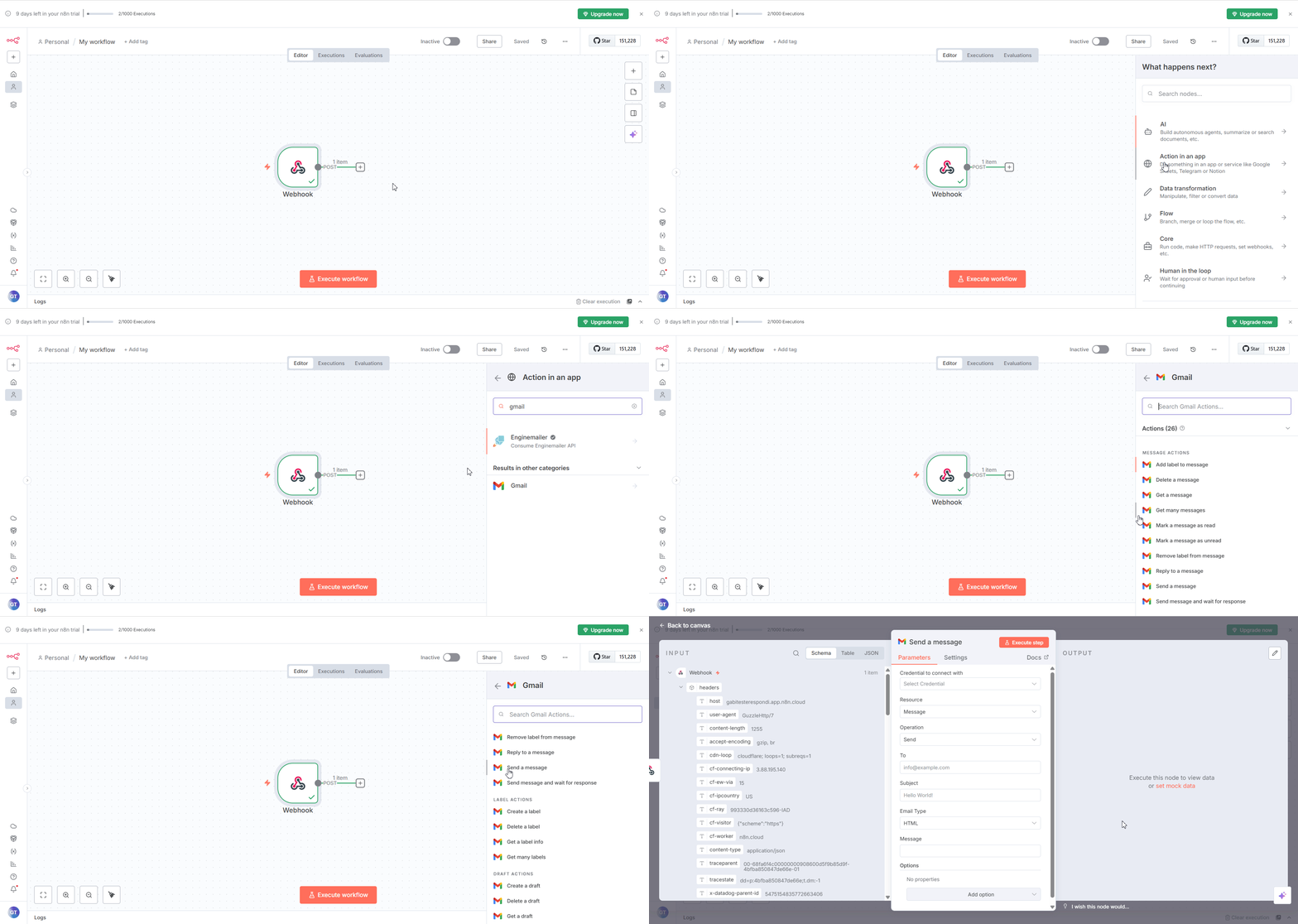
- Clique no ícone de "+" ao lado do módulo de webhook;
- Selecione opção Action in an app, pesquise e selecione o app Gmail;
- Escolha a ação Send a message para realizar a integração;
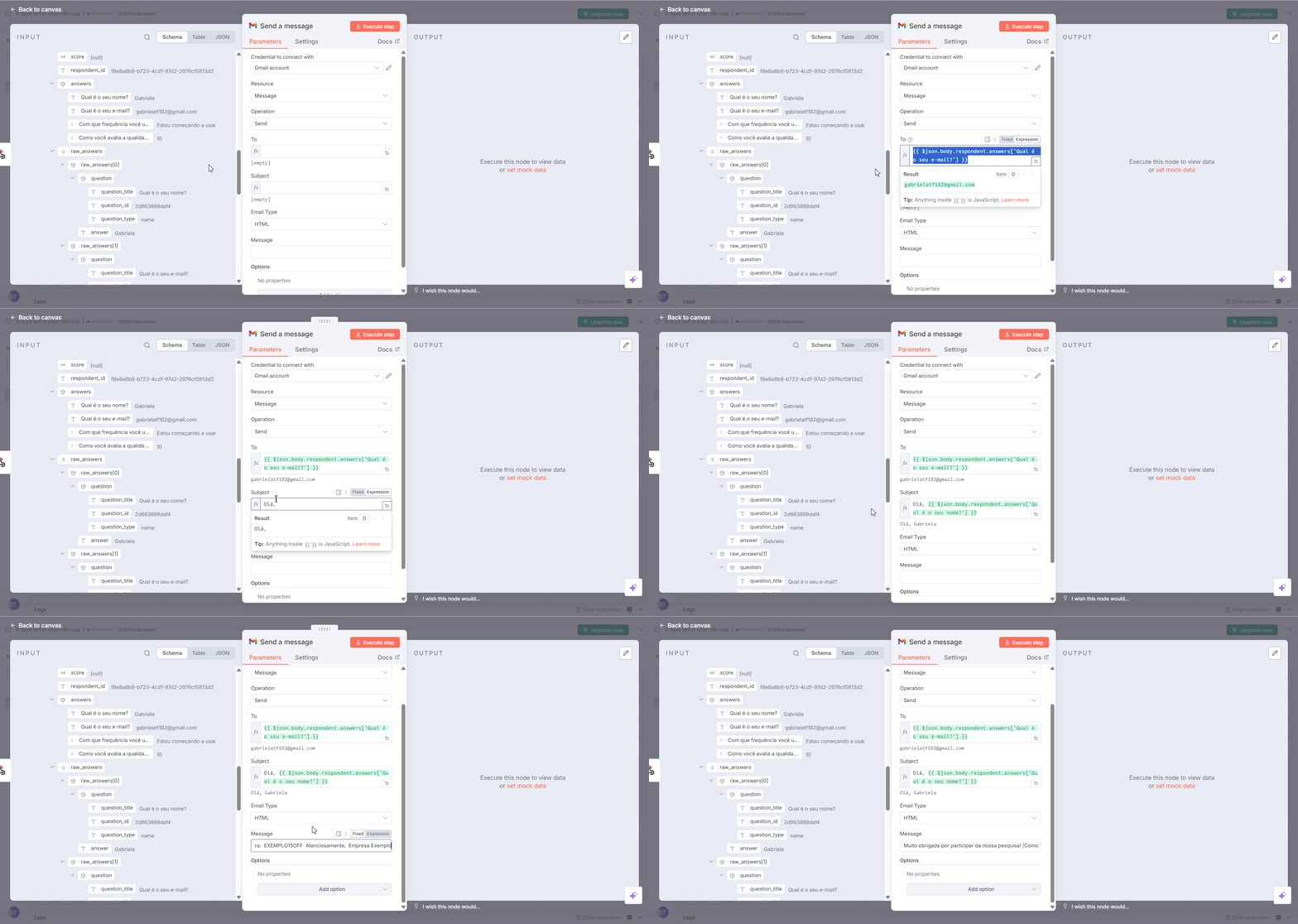
- Em Credential to connect with, faça o login com a sua conta do Gmail: Google credentials;
- Em Resource deixe selecionada a opção Message e em Operation, selecione a opção Send;
- No campo To, insira o valor do campo de E-mail, para indicar o endereço destinatário para qual o e-mail será enviado;
- Em Subject, informe o título do e-mail que será enviado. No exemplo abaixo, após digitar "Olá", foi inserido o valor do campo de "Nome" do formulário, para que o respondente receba o e-mail com o título em seu nome;
- Em Message inclua o texto do e-mail que será enviado;
Confira se a integração foi feita com sucesso
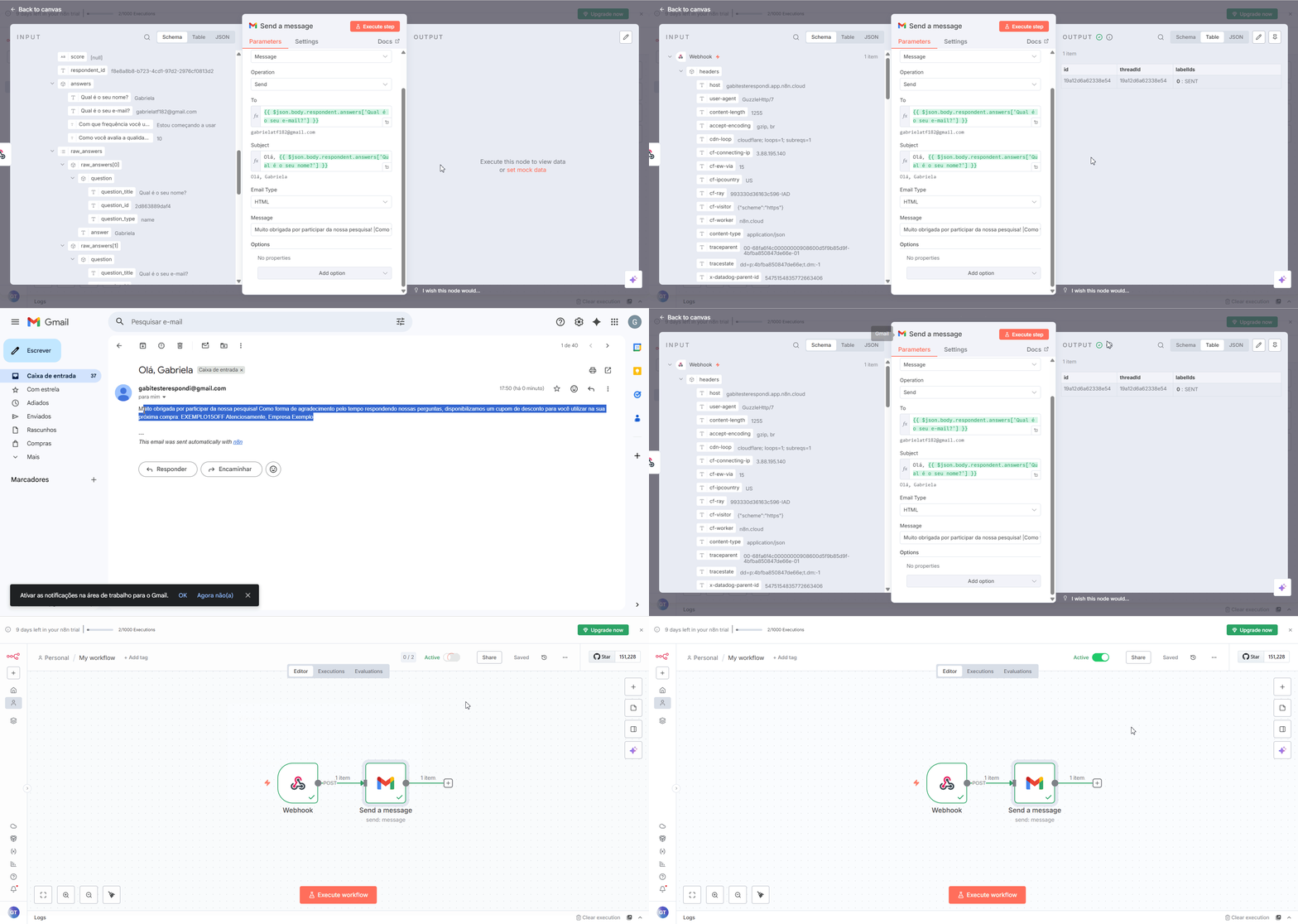
- Quando finalizar o mapeamento dos campos, clique em Execute step;
- Na mesma página do n8n, confira se o carregamento dos dados foi bem sucedido;
- Em seguida, acesse o endereço de e-mail preenchido no form para configurar seu webhook e veja se o envio foi bem sucedido;
- Salve e ative fluxo no n8n para começar a migrar os dados imediatamente;
- Certifique-se de que seu formulário está usando a URL de produção do n8n webhooks;