Respondi + Kommo: crie leads e contatos automaticamente
Você pode conectar rapidamente seu formulário do Respondi à sua conta da Kommo CRM para criar novos leads ou contatos automaticamente a partir de cada resposta recebida!
Esse recurso está disponível a partir do Plano PRO. Confira nossas opções de planos!
A gente trabalhou bastante para que o processo seja super simples e rápido, sem a necessidade de configurar webhooks. Basta seguir estes passos:
Assim, a cada nova resposta recebida, o Respondi vai criar um lead e criar/atualizar automaticamente um contato na sua conta Kommo.
Para iniciar a integração, siga os passos abaixo ou assista o tutorial em vídeo:
Gere o token de autenticação na Kommo
Antes de conectar a integração no Respondi, é necessário gerar os dados de acesso (token e URL da conta) dentro da Kommo:
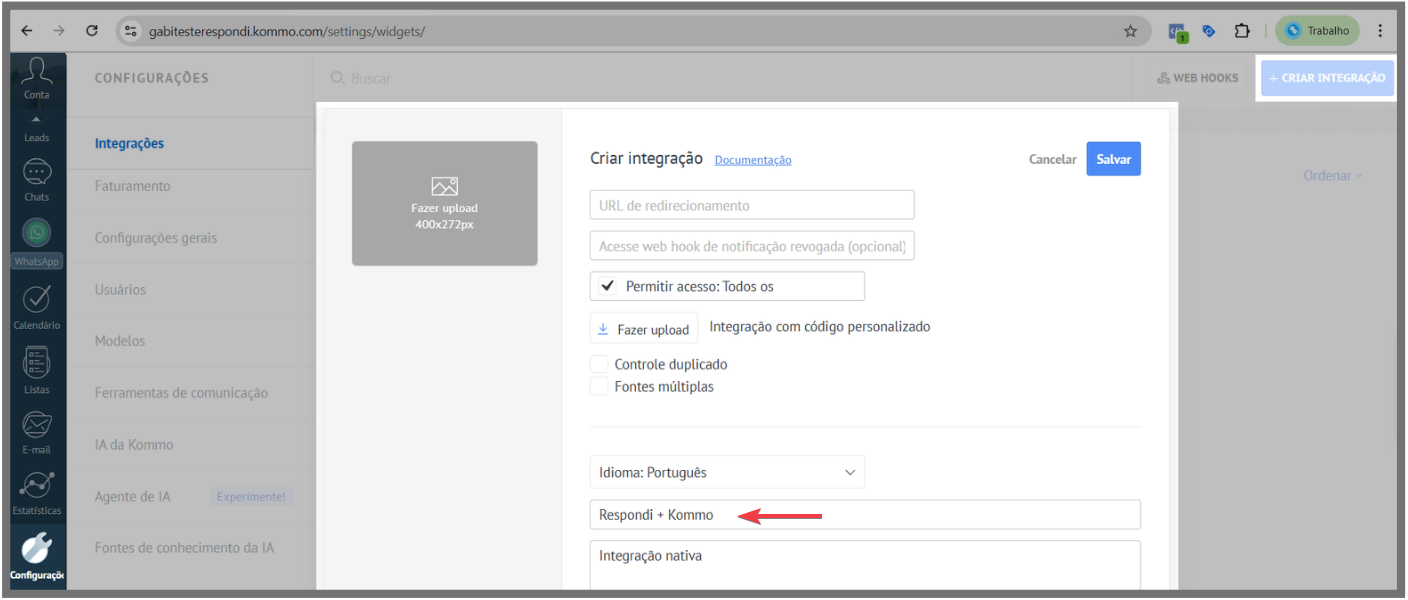
- Na Kommo, acesse o menu lateral e clique em Configurações > Integrações;
- No canto superior direito da tela, clique em + Criar Integração. Na tela de criação:
- Dê um nome à integração, por exemplo: Respondi + Kommo;
- Marque a opção Permitir acesso: Todos os usuários;
- Deixe as opções de Controle duplicado, Fontes múltiplas, etc. desmarcadas;
- Clique em Salvar;
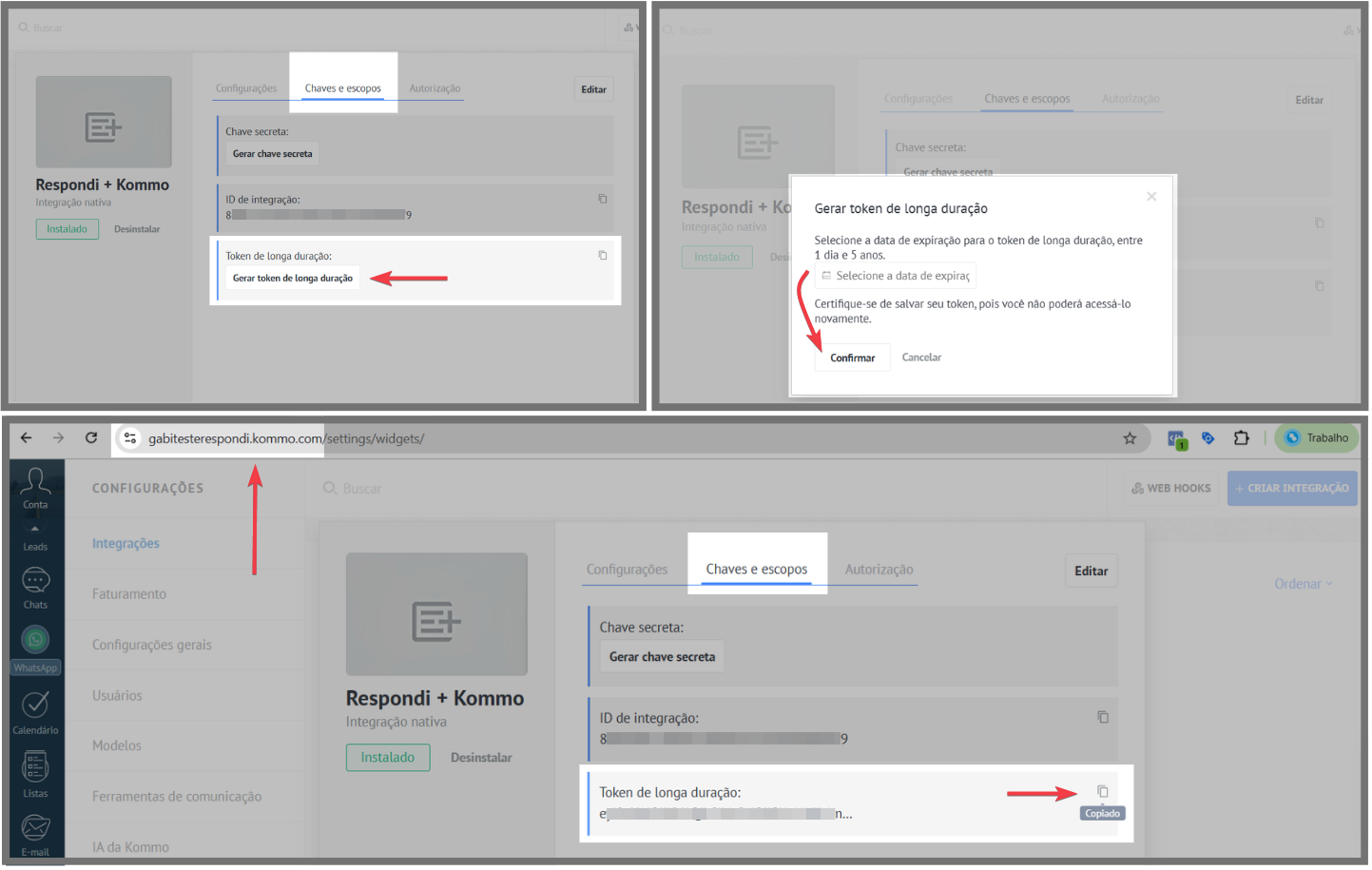
- Após salvar, você verá na parte de Chaves e Escopos, as informações de autenticação da sua integração:
- Clique no botão de Gerar token de longa duração;
- Selecione a data de expiração desse token - entre 1 dia e 5 anos (recomendamos pelo menos 1 ano);
- Clique em Confirmar;
- Copie o seu token de longa duração;
- Copie a URL da sua conta Kommo (ex:
https://seudominio.kommo.com)
Confira a documentação completa da Kommo sobre essas etapas: Integração privada || Token de Longa Duração
Agora que você já gerou o token na Kommo e copiou sua URL, o próximo passo é colar essas informações no Respondi para concluir a conexão. Siga os passos abaixo:
Configure a integração no Respondi
- No formulário desejado, clique na aba Opções, localizada na parte superior da sua tela;
- Desça com o mouse até a parte de Integrações e clique em Configurar integrações;
- Na opção Kommo, clique no botão Conectar;
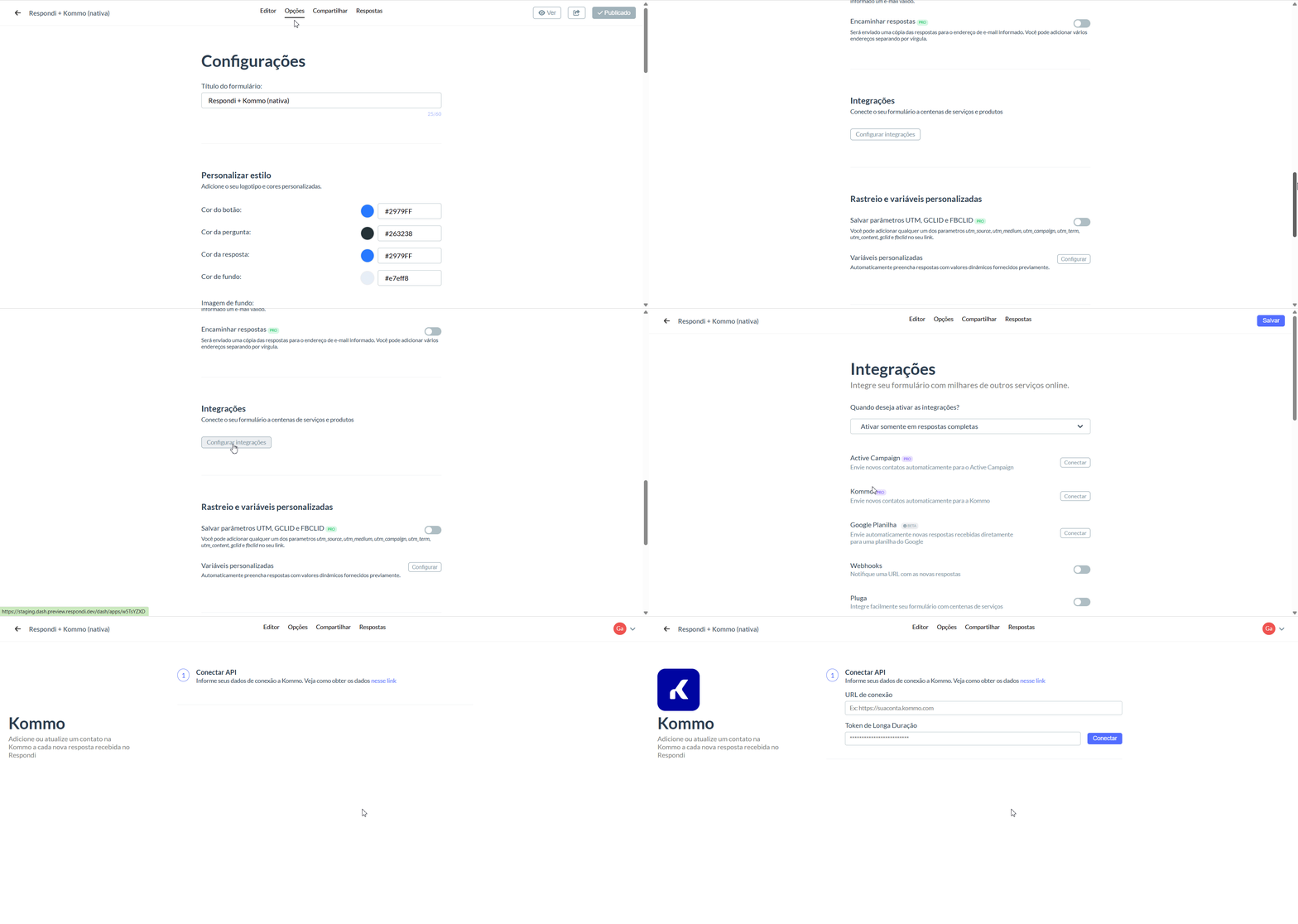
- Preencha os campos URL de conexão e Token de Longa Duração com os dados da sua conta Kommo copiados na etapa anterior;
- Clique em Conectar e em seguida, em Adicionar uma ação;

- Na etapa 2 - Gatilho, a ação será realizada de acordo com a opção selecionada na parte de "Quando deseja ativar as integrações?" Se desejar, pode alterá-la em Opções > Integrações > Configurar integrações;
- Na etapa 3 - Ação, defina o que será executado, as opções são:
- Criar lead sem atualizar o contato existente: para cada preenchimento do formulário, um novo lead será criado. Se o contato já existir na sua conta Kommo, ele será vinculado mas os dados dele não serão atualizados. Se não existir um contato, será criado um;
- Criar lead e atualizar o contato existente: para cada preenchimento do form, além de criar um lead, vamos atualizar os dados do contato se ele já existir na sua conta. Se não existir, um novo será criado.
- Na etapa 4 - Funil de vendas, selecione em qual funil e etapa o contato será criado;

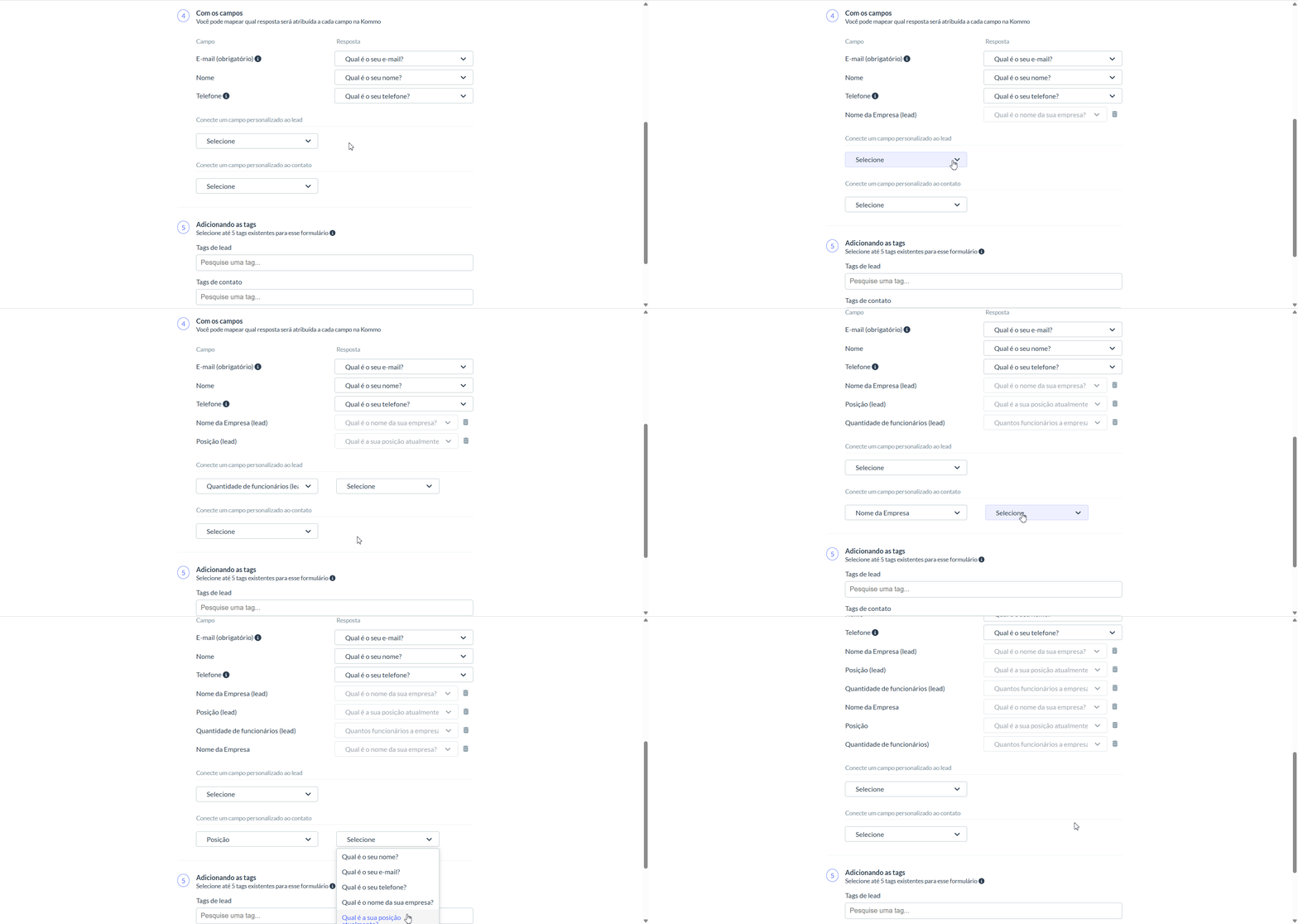
- Na etapa 5 - Com os campos faça o mapeamento dos campos desejados;
- Por padrão, os campos de E-mail, Nome e Telefone já são mapeados;
- Você pode fazer o mapeamento de campos personalizados de Lead e de Contato: Criando campos personalizados. Em caso de dúvida, utilize campos do tipo Texto na Kommo;
- Clique em Selecione e escolha o campo personalizado criado na Kommo. Em seguida, selecione o campo correspondente criado no formulário e clique em Conectar;
- Na etapa 6 - Adicionando tags, se desejar, insira tags que foram criadas na sua conta Kommo: Gerencie tags na Kommo;
- Para concluir, clique em Salvar e conectar.
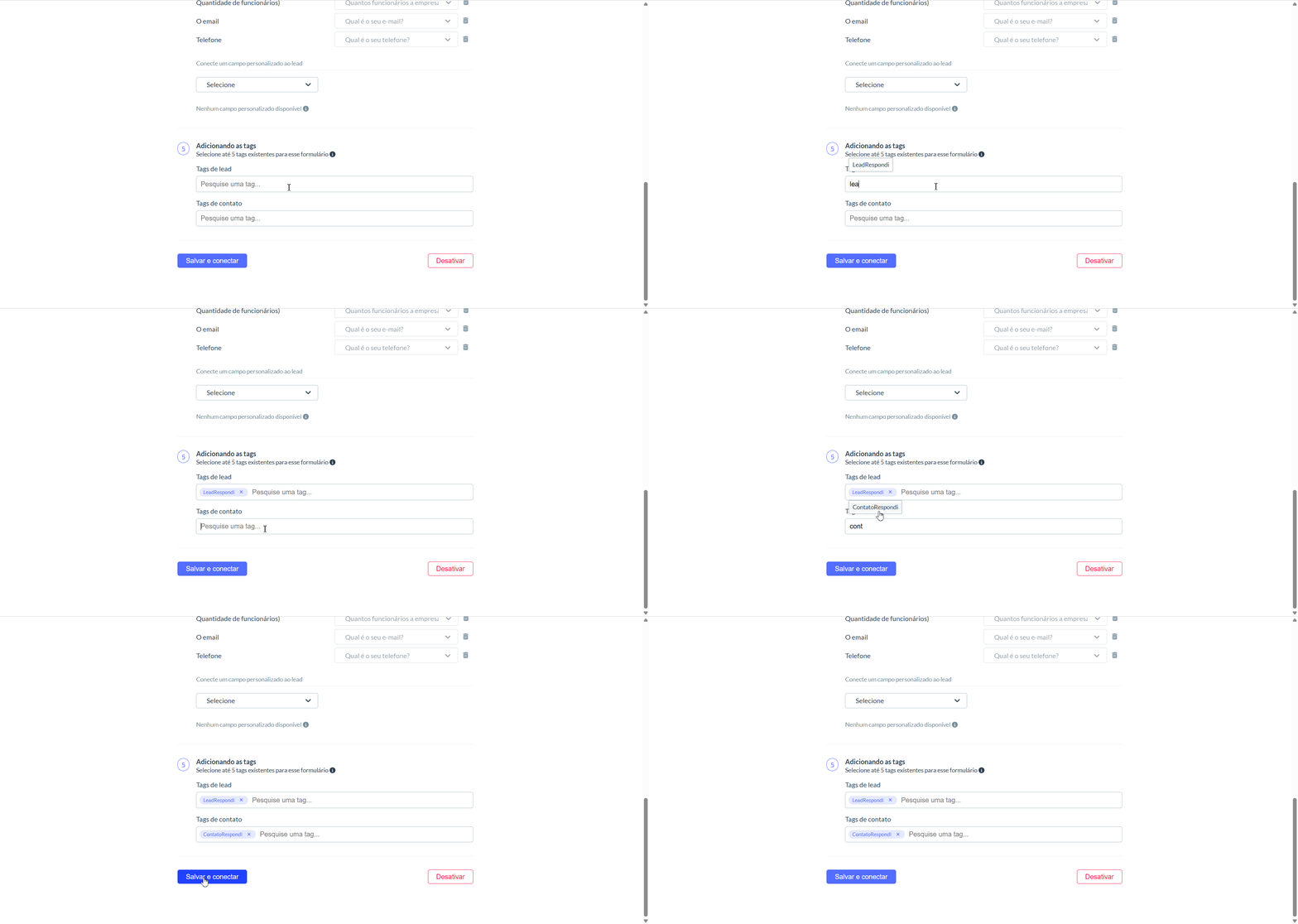
Confira se a integração foi feita com sucesso
Para conferir se a integração foi feita com sucesso é muito simples:
- Abra o link público do formulário integrado e faça o preenchimento completo das respostas;
- Acesse as abas de Leads e Contatos da Kommo e confira as respostas recebidas;

Se preferir uma solução mais personalizada e com etapas extras, você ainda pode optar pela integração via webhooks: Como integrar o Respondi ao Kommo
Problemas comuns
- O token de longa duração na Kommo expirou;
- Gere um novo token na Kommo e atualize o token no Respondi para restabelecer a integração.
-
Seu plano não permite a integração
Se a sua conta não possuir um plano compatível, a seguinte mensagem será exibida: “Seu plano atual não permite integrações com aplicativos externos. Atualize seu plano para continuar.”. Essa integração nativa está disponível a partir do plano Pro.
- As tags não estão aparecendo no lead ou contato
- Verifique se as tags foram adicionadas na área correta (Lead ou Contato) e ajuste conforme o tipo de informação que deseja atualizar.
- Nem todas as respostas do formulário estão sendo enviadas
- Verifique se as respostas não enviadas estão com status de “Recuperado”;
- No seu formulário, vá em Opções > Configurar integrações e confira se a opção de “Quando deseja ativar as integrações?” está selecionada para somente completos ou completos e recuperados.
- Lembre-se: respostas completas chegam em segundos, respostas recuperadas em 1 hora.
- Verifique se as respostas não enviadas estão com status de “Recuperado”;
- Nenhum dado está sendo enviado para a Kommo
- Verifique se todos os campos personalizados criados na Kommo (Texto, Número, Data, etc.) são compatíveis com os tipos de campos criados no Respondi;
- Em caso de dúvida, utilize campos do tipo Texto na Kommo, que são mais flexíveis.
- Verifique se todos os campos personalizados criados na Kommo (Texto, Número, Data, etc.) são compatíveis com os tipos de campos criados no Respondi;
⚠️ O campo de E-mail é obrigatório para o envio do contato.
- Se o campo de E-mail estiver mapeado na integração, mas não for obrigatório no formulário, o respondente pode não preenchê-lo, e, nesse caso, o contato/lead não será enviado para a Kommo. Recomendamos habilitar o campo de E-mail como obrigatório no formulário para evitar esse problema.