Como adicionar o Calendly ao formulário
A integração nativa com o Calendly permite que os respondentes escolham um dia e horário disponível para agendar um compromisso diretamente no formulário, sem precisar sair da página.
A integração facilita o agendamento de reuniões, consultas, demonstrações e outros compromissos durante o preenchimento do formulário.
Esse recurso está disponível a partir do Plano PRO. Confira nossas opções de planos!
Veja neste tutorial:
Adicione o Calendly ao formulário
Para integrar uma agenda do Calendly ao seu formulário:
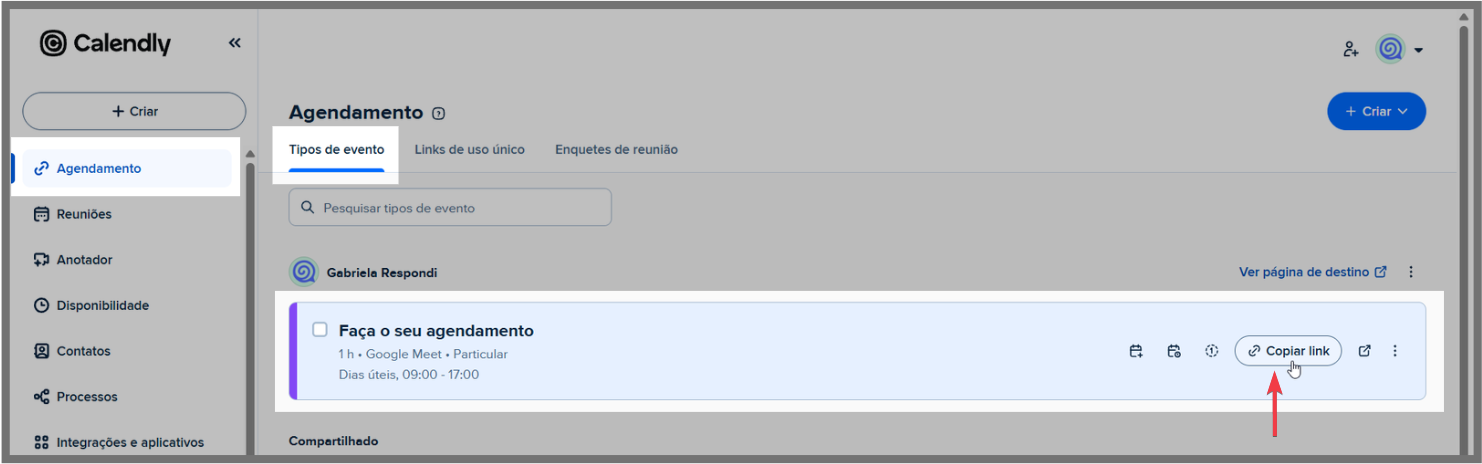
- Acesse sua conta do Calendly;
- Copie o link de uma agenda que você já tenha configurado;
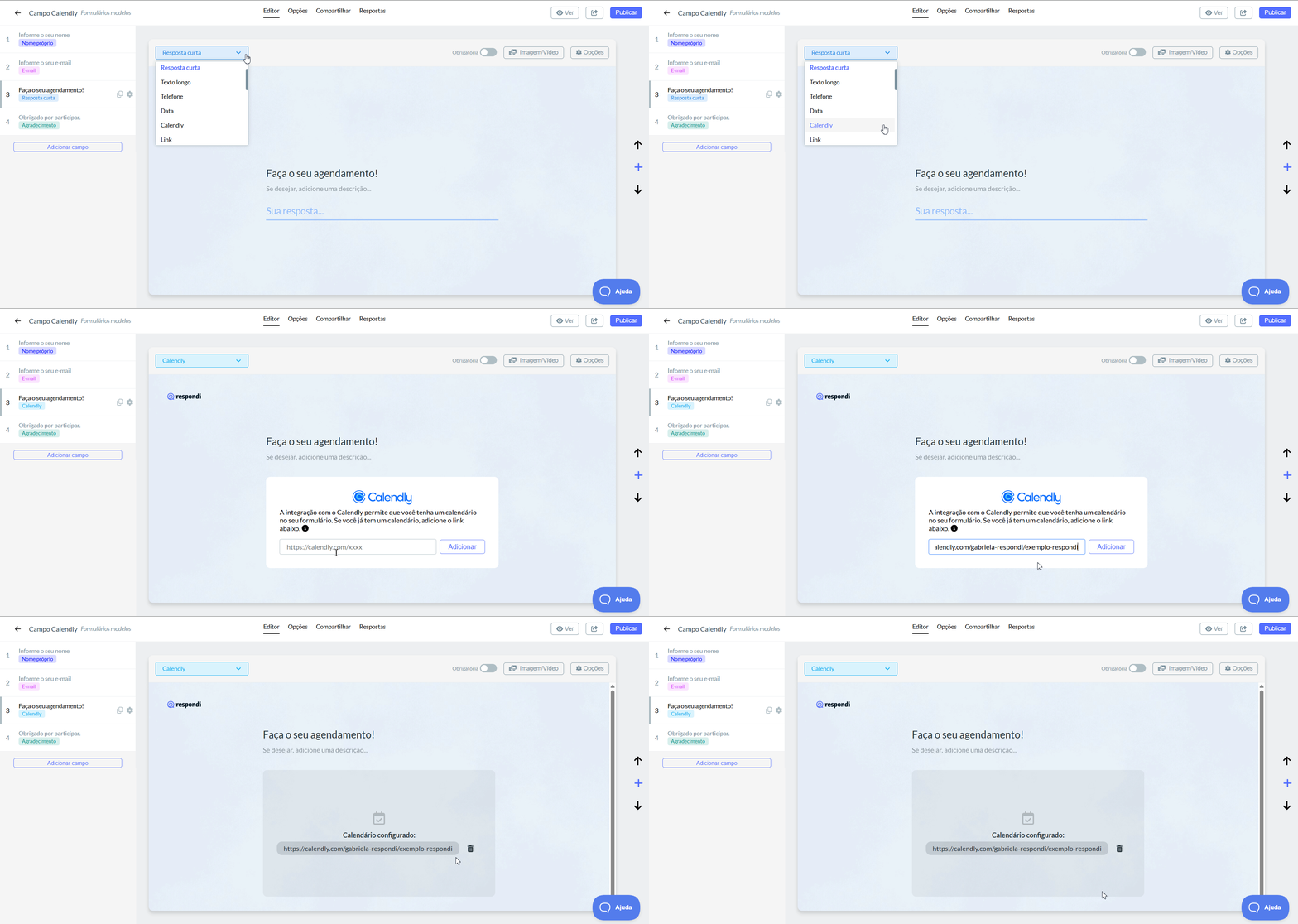
- No formulário do Respondi, acesse a aba Editor e clique em Adicionar campo;
- Na lista suspensa, selecione o campo do tipo Calendly;
- Cole o link da agenda no campo correspondente e clique em Adicionar para concluir.
Entenda como funciona o agendamento
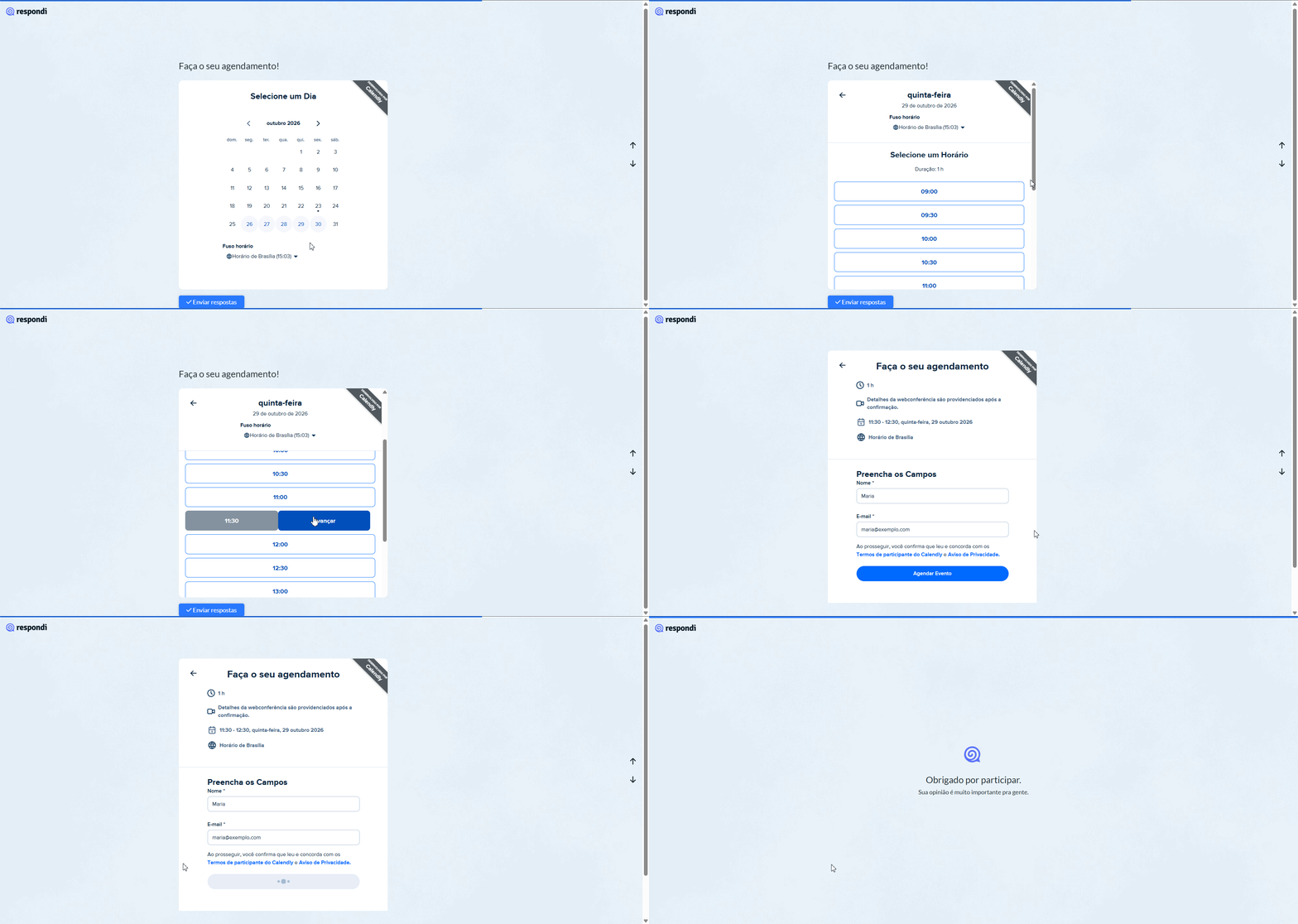
Quando o respondente chegar ao campo Calendly, poderá visualizar os dias disponíveis e selecionar uma data para consultar os horários disponíveis.
Depois de escolher o horário desejado, o respondente poderá confirmar o agendamento.
- Se o respondente já tiver preenchido os campos de Nome e E-mail anteriormente no formulário, essas informações serão preenchidas automaticamente na integração.
- Caso ainda não tenha informado esses dados, será necessário preencher o nome e o e-mail após selecionar o horário e antes de clicar em Agendar Evento.
Informações úteis
Preciso configurar uma agenda no Calendly antes de adicionar o campo?
Sim. Primeiro, configure sua agenda no Calendly e copie o link correspondente. Depois, adicione esse link ao campo Calendly na aba Editor do seu formulário.
Posso utilizar o Calendly sem o campo específico de integração?
Sim. Você pode inserir o link da agenda nas opções de final personalizado do campo de Agradecimento, utilizando Redirecionar para link ou Botão para link.
Posso integrar o Google Calendar diretamente ao formulário?
No momento, o Respondi oferece integração nativa com o Calendly, mas não com o Google Calendar. Como alternativa, você pode utilizar um link de agendamento externo no campo de Agradecimento.
Fiz uma alteração no formulário, mas ela não apareceu no formulário público. O que fazer?
Quando fizer qualquer alteração no formulário, clique em Publicar (no topo da página) para que as mudanças sejam aplicadas ao formulário público.