Como conectar o Respondi à Make
Você pode integrar o Respondi à Make de duas formas:
- Integração nativa: simples e rápida (em breve);
- Via webhook: opção avançada, útil em casos específicos.
Integração via webhook
A integração via webhook continua funcionando e pode ser útil em cenários específicos. Os passos são os seguintes:
- Configurar um webhook;
- Inserir o webhook no Respondi;
- Conferir se a conexão foi feita com sucesso;
Você pode conferir o tutorial em vídeo ou seguir as etapas abaixo:
Configure um webhook pela Make
- Faça seu login ou crie uma conta na Make;
- Na aba de "Organization", clique em "+ Create a new scenario";
- Se desejar, renomeie o título do novo cenário criado clicando em "New scenario";
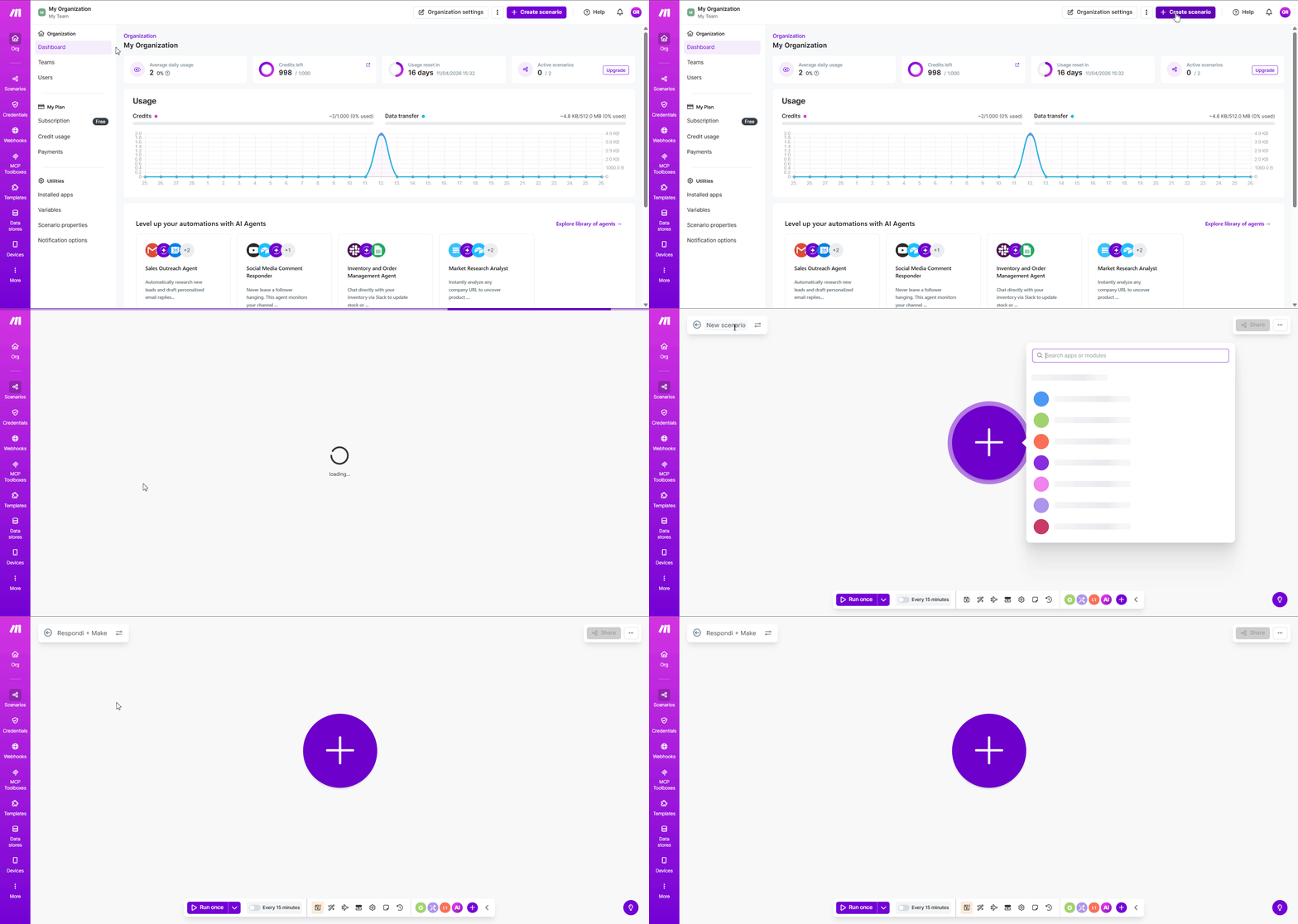
- Clique no botão roxo de "+" localizado no meio da tela;
- Pesquise por "Webhooks" e selecione o ícone rosa de "Webhooks";
- Selecione o gatilho "Custom webhook";
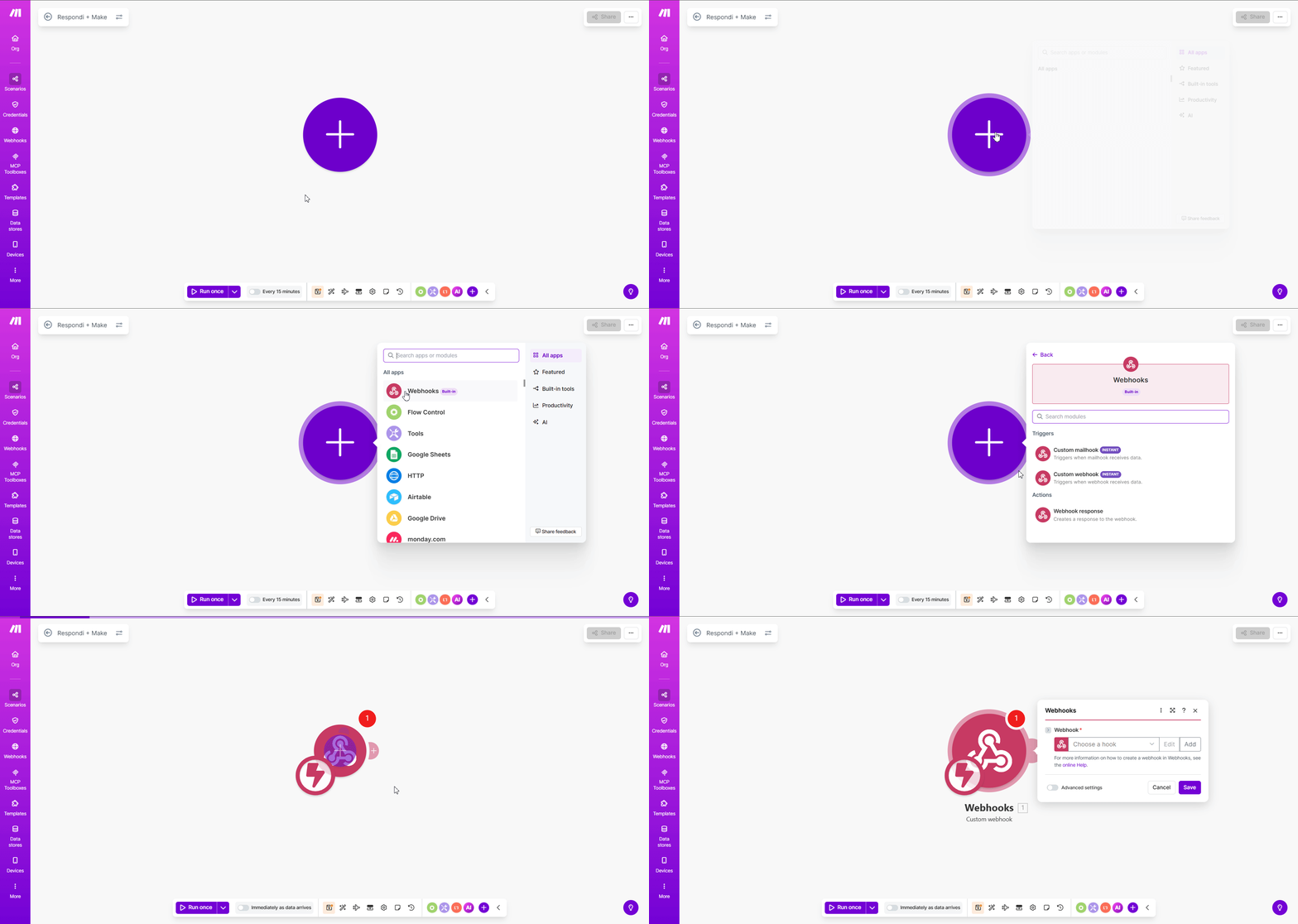
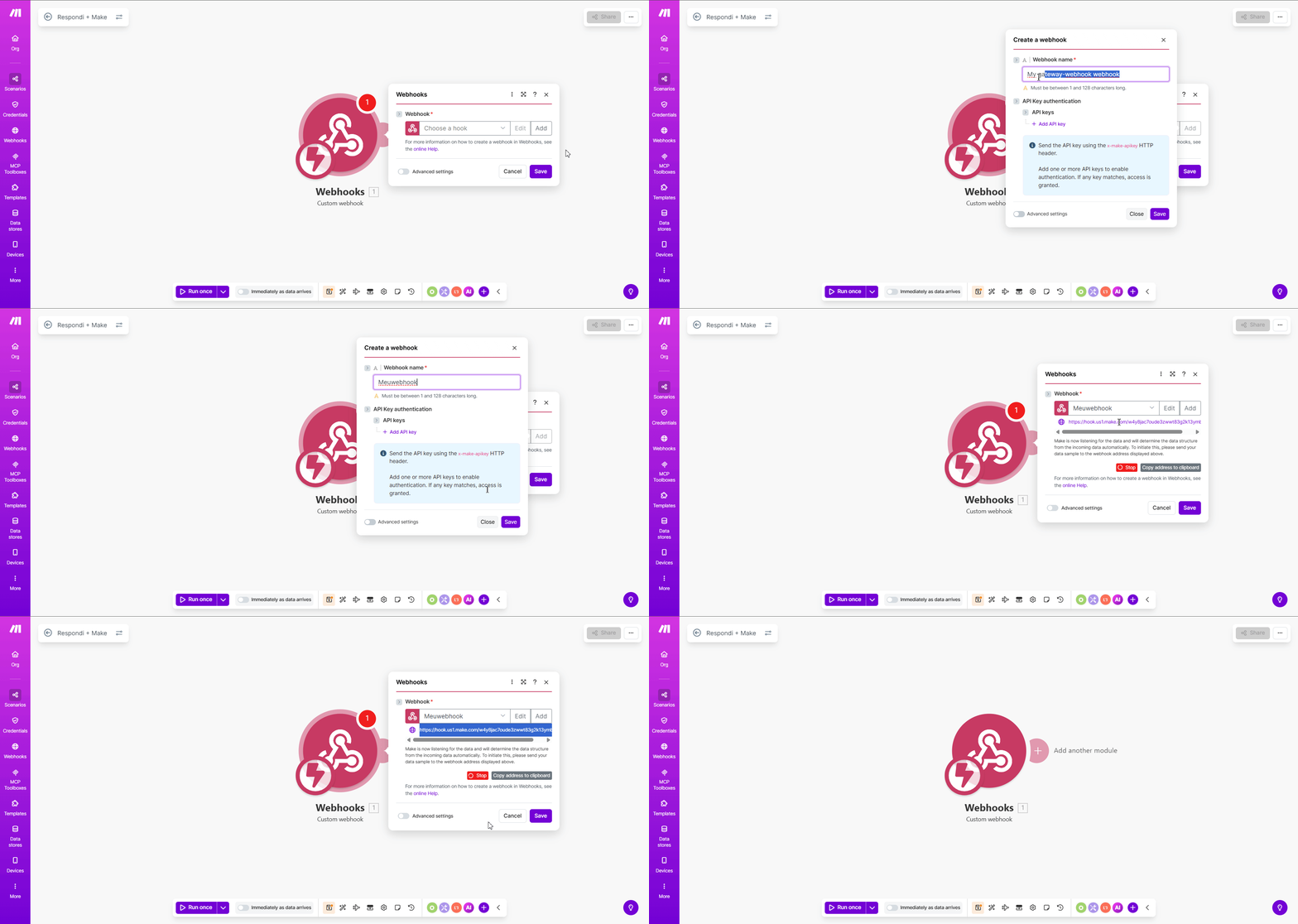
- Clique em "Add" para criar seu webhook;
- Se desejar, renomeie a configuração em "Webhook name";
- Clique em "Save" e note que um link roxo foi gerado;
- Copie o link gerado e clique em "Save";
Insira o link de webhook no Respondi
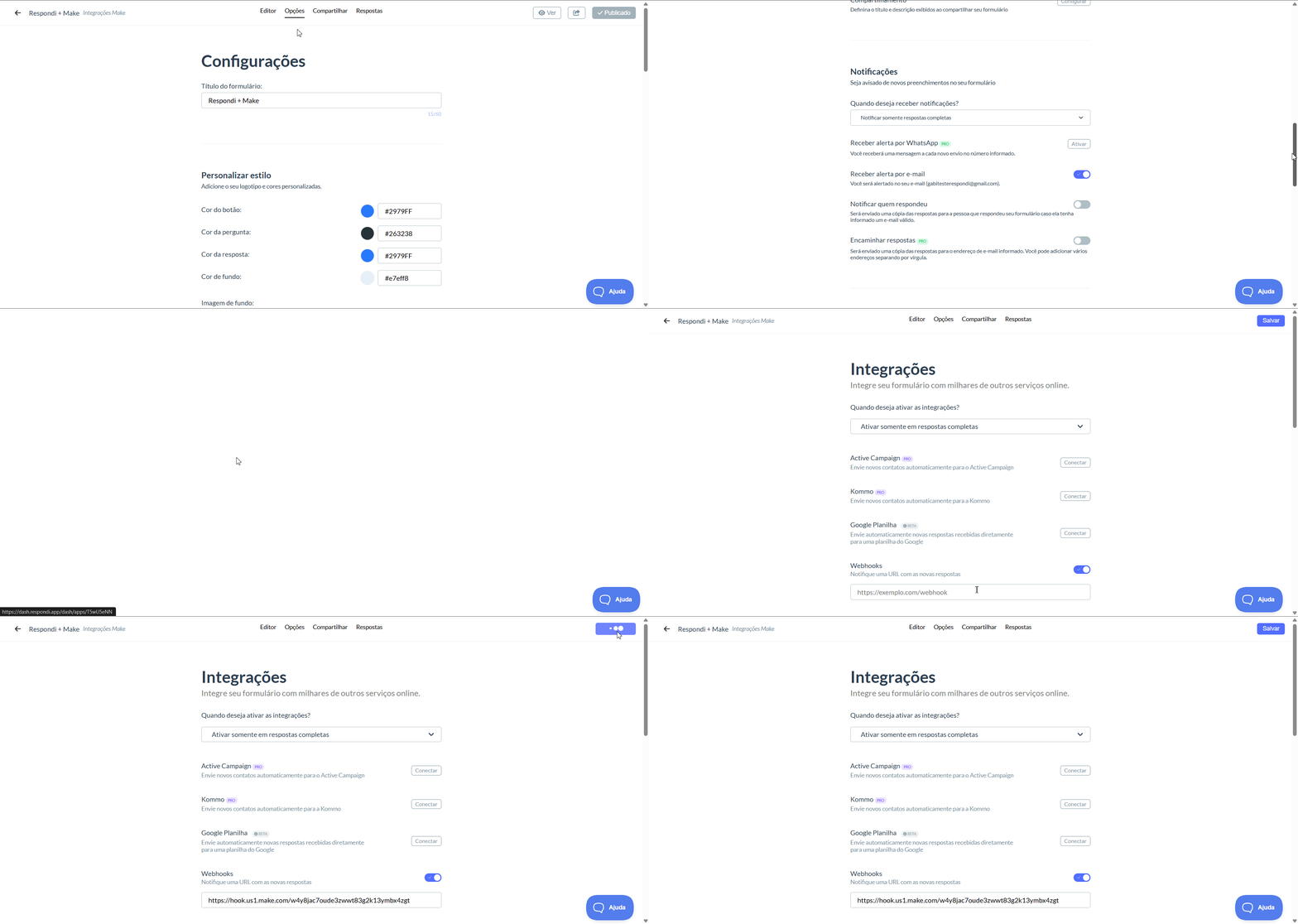
- Com o link de webhook copiado, acesse a aba de "Opções" do formulário desejado;
- Desça com o mouse até a parte de "Integrações" e clique em "Configurar integrações";
- Ative a opção "Webhooks" e cole o link de webhook copiado;
- Clique em "Salvar";
Confira se a conexão foi feita com sucesso
- Em seu cenário da Make, clique em "Run once" para enviar um disparo teste;
- Abra o link de compartilhamento do seu formulário e envie uma resposta de exemplo;
- Na Make, verifique se o cenário foi completo e se as respostas foram recebidas de acordo;
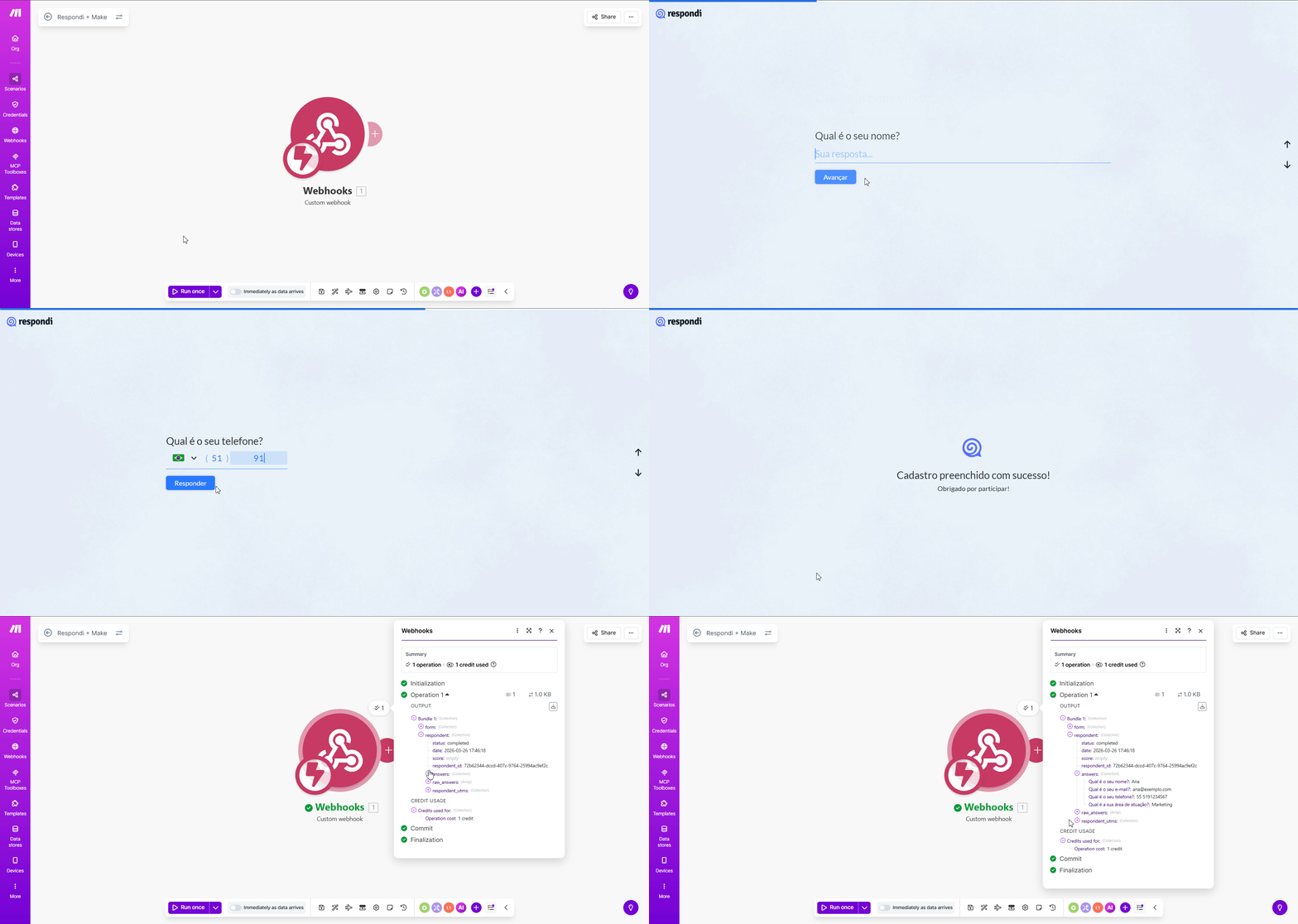
Assim que os dados forem recebidos, basta conectar seu formulário a um serviço terceiro, clicando em "+ Add another module";
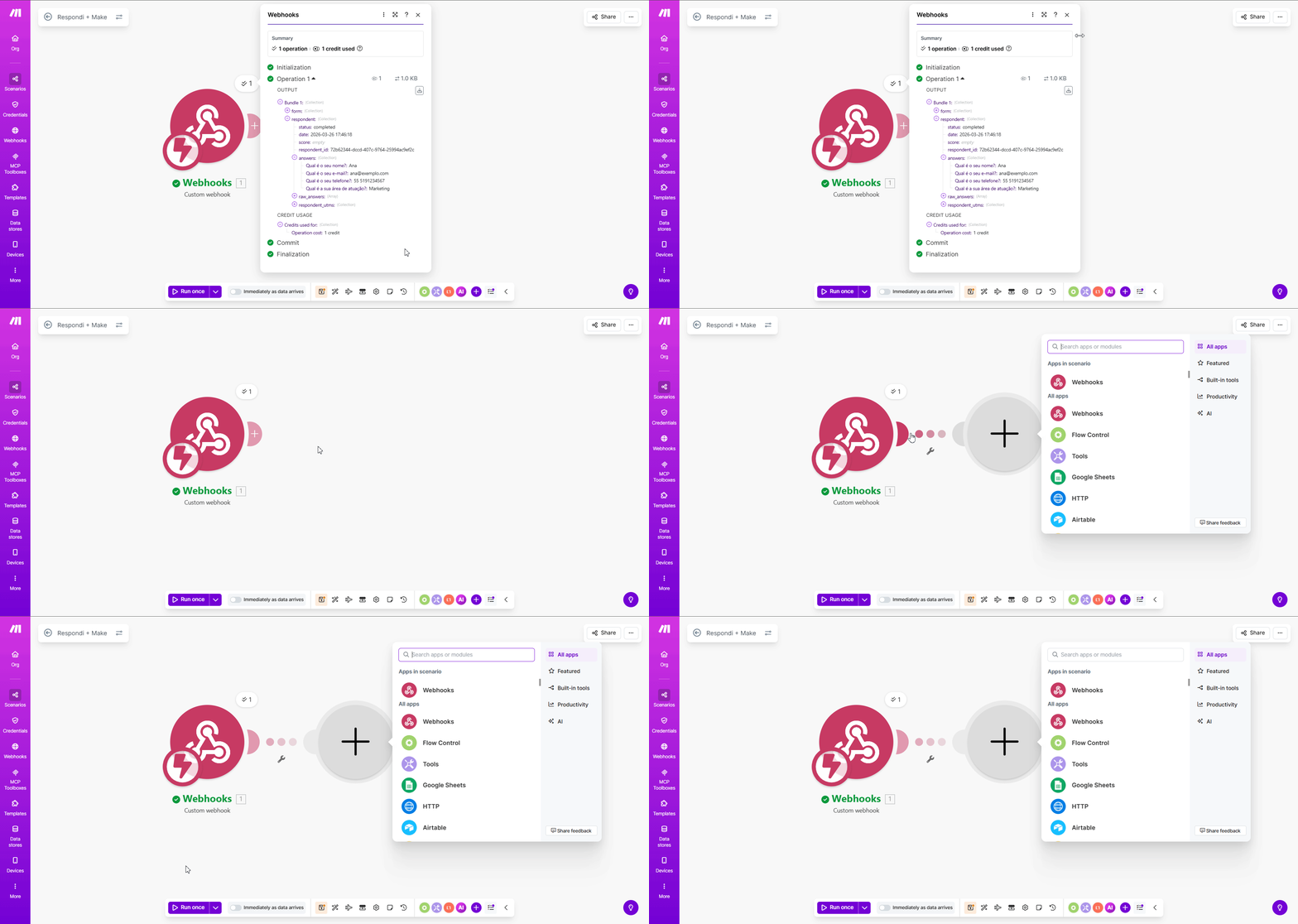
Se o processo não deu certo por aí, sugerimos que refaça os passos de acordo com as orientações deste artigo ou confira a seção de Problemas comuns.
Agora que você aprendeu a como configurar um Webhook, confira as principais integrações feitas pelos nossos usuários através da Make:
Problemas comuns
Se o seu webhook não estiver funcionando como esperado, recomendamos algumas verificações:
👉 Integração nativa (Make)
- Erro: "Failed to load data" ou "[404] Nenhum formulário foi encontrado"
Esse erro pode ocorrer ao tentar selecionar um formulário dentro do Make. Atualmente, apenas formulários da conta pessoal estão disponíveis na integração nativa. Formulários de times ainda não são suportados. Se você não estiver encontrando o formulário desejado, verifique se ele foi criado na sua conta pessoal.
👉 Integração via webhook
- Webhook não está recebendo dados
A configuração do webhook pode não se comportar conforme o esperado, e a solução pode ser mais simples do que parece. Neste artigo, reunimos algumas verificações que podem te ajudar a identificar e corrigir possíveis problemas na integração: Por que o meu webhook não está funcionando?
👉 Geral (para ambos os casos)
- Instabilidade na plataforma de integração
Em alguns casos, a conexão pode não funcionar devido a instabilidades na própria ferramenta de integração. Recomendamos verificar a página de status da plataforma para confirmar se há algum incidente ou instabilidade no momento: Make Status
Se preferir utilizar outra plataforma de integração, veja o artigo: Como fazer integrações com ferramentas externas usando Webhooks?